仕事の重要書類や契約書、古い戸籍謄本、あるいは歴史的な地名や人名に触れた際、読み方が一切分からずキーボードで変換できない漢字に遭遇して作業が止まってしまうケースは少なくありません。読みが分からない文字は、音訓検索やローマ字入力でのアプローチが封じられるため、かつては分厚い漢和辞典を開いて部首や総画数を数えるしかありませんでした。
しかし現在では、特別な有料アプリを追加購入することなく、スマートフォンやパソコンに標準搭載されている機能やブラウザの仕組みを活用するだけで、画面上になぞり書きした文字を高精度に読み取ることが可能です。本稿では、各デバイスにおける手書き文字認識の具体的な設定手順から、作業効率を劇的に高めるブラウザ検索の裏技まで、現場で役立つ実用ノウハウを体系的に整理して解説します。
【2026年最新】読めない難読漢字を手書き入力で一瞬検索する裏技と全体像
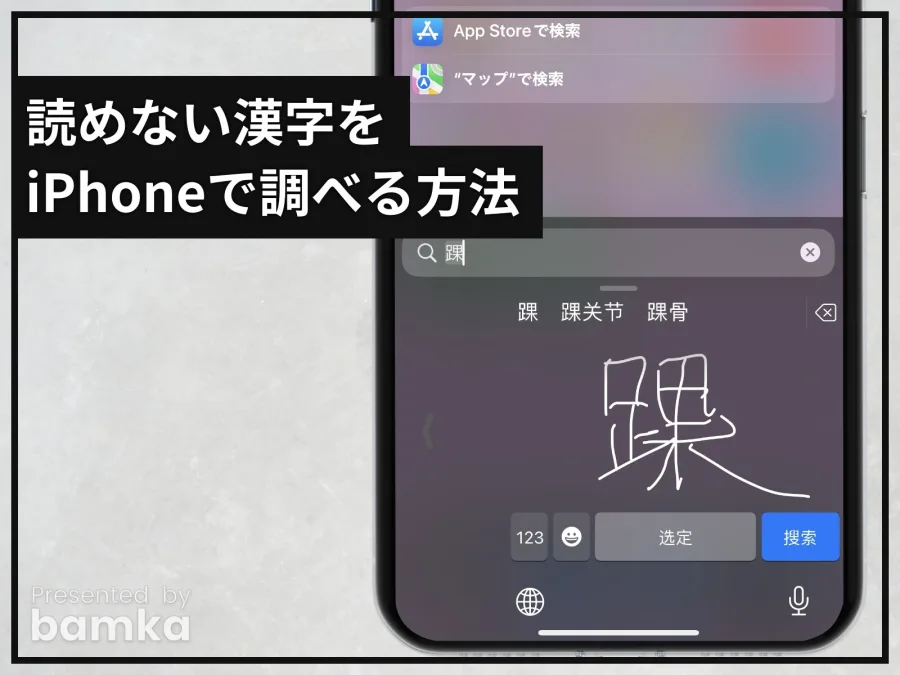
読みが不明な漢字を前にしたとき、最も確実かつスピーディなアプローチは、画面上に直接その形状を描き出してマッチングさせる手書き文字認識技術の活用です。文字の「形」さえ視認できていれば、画数計算のミスや部首の誤認に煩わされることなく、一瞬で候補一覧を呼び出すことができます。
現在流通しているデジタル環境では、大きく分けて「OS標準のキーボード機能」「Webブラウザの直感ツール」「カメラOCRによる画像認識」という3つのルートが存在します。その中でも、手書き入力は文字の一部がかすれていたり、崩し字であったりする場合でも柔軟に対応できるため、最も汎用性が高い調査手段として定着しています。
「読めない漢字の調べ方」としてネット上で紹介される方法の中には、不要な有料会員登録を促すアプリも散見されますが、実際には難読漢字の手書き検索はアプリ不要で完結します。端末ごとの最短ルートを把握しておくことで、日常の業務や学習におけるタイムロスをゼロに抑えることが可能です。
【スマホ編】iPhone・Androidで読めない漢字を手書き検索する最新手順
スマートフォン上で手書き検索を行う場合、OSごとの特性に合わせたキーボード設定を行っておくと、検索エンジンやメモ帳などあらゆるアプリ上でシームレスに手書き入力が可能になります。
iPhone(iOS)における手書き入力の設定と検索手順iPhoneには日本語キーボード単体での手書き入力枠が用意されていませんが、標準搭載されている中国語(繁体字)キーボードを追加することで、日本の漢字と共通するほぼすべての漢字を手書き入力できるようになります。
- 「設定」アプリを開き、「一般」>「キーボード」>「キーボード」の順にタップします。
- 「新しいキーボードを追加」を選択し、「中国語(繁体字)」の中にある「手書き」にチェックを入れて完了します。
- Safariや検索バーを開き、キーボード左下の「地球儀マーク」を長押しして繁体字手書きキーボードに切り替えます。
- キーボードエリアに読めない漢字を指で書くと、上部に候補が表示されるため、該当する漢字を選択してそのまま検索を実行します。
この裏技を使えば、日本の常用漢字はもちろん、人名用漢字や難解な旧字体まで高精度に認識され、読み方や意味の検索画面へ即座にアクセスできます。
AndroidにおけるGboardの手書き入力設定Android端末では、標準キーボードである「Gboard」の機能拡張を利用するのが最もスムーズです。
- 文字入力画面を表示し、キーボード上部の「設定アイコン(歯車マーク)」をタップします。
- 「言語」>「日本語」を選択し、入力方式の一覧から「手書き」を有効にします。
- 入力画面に戻り、スペースキーの長押しや言語切り替えボタンで「日本語(手書き)」を選択します。
- 表示された手書きエリアに文字を書くだけで、リアルタイムに漢字候補が変換エリアへ出力されます。
Googleの自然言語処理と文字認識アルゴリズムが組み込まれているため、多少の書き順の狂いや略字であっても、極めて高い精度で正しい漢字が推測されます。
【PC編】Windows・Macで読めない漢字を手書き入力する方法と操作手順
パソコン作業中にPDF文書や画像内の読めない文字を調べたい場合、マウスやトラックパッドを利用した手書き入力機能が威力を発揮します。
Windows(IMEパッド)を使った手書き入力手順Windows環境には、古くから親しまれているIMEパッドの手書き機能が標準装備されています。
- タスクバー右下の通知領域にある「あ」または「A」のアイコンを右クリックします。
- メニューから「IMEパッド」をクリックして起動します。
- 左側メニューの最上部にある「手書き」アイコンを選択します。
- 「消去」ボタンでキャンバスをクリアし、マウスの左ドラッグで読めない漢字を描画します。
- 右側の候補一覧に似た漢字が並ぶため、マウスカーソルを合わせるとポップアップで部首・画数・音読み・訓読みが表示されます。
文字コードや詳細な読みがその場で確認できるため、辞書を別ウィンドウで開く手間すら省ける完成度の高いツールです。
Mac(macOS)におけるトラックパッド手書き入力MacBookシリーズやMagic Trackpadを使用している環境では、トラックパッド全面を手書きキャンバスとして利用する「トラックパッド手書き入力」が極めて直感的です。
- 「システム設定」>「キーボード」>「入力ソース」の「編集」を開きます。
- 左下の「+」ボタンを押し、「中国語(繁体字)」または「簡体字」から「トラックパッド手書き」を追加します。
- ショートカット(標準では「Control + Shift + スペックキー」など)で手書きモードを起動します。
- トラックパッドの表面を指でなぞると画面中央に半透明の描画エリアが現れ、候補数字を選択することで文字が入力されます。
【ブラウザ直結】Google手書き入力検索と漢字辞典オンラインの活用術
「キーボードの設定を変更したくない」「職場の共用PCで設定権限がない」という環境では、ブラウザ上で直接動作するWebツールの活用が最適解となります。
Google検索の手書き入力機能(スマホブラウザ限定裏技)スマートフォンのブラウザでGoogleトップページを開き、ブラウザ設定から手書き検索を直接有効化するルートが存在します。
Google検索設定の「手書き入力」を有効にすると、画面のどこを指でなぞっても手書き入力として認識され、そのままGoogle検索のクエリとして送信されます。キーボードの切り替えすら不要になるため、外出先で素早く調べたい場面で絶大な威力を発揮します。
「漢字辞典オンライン」と「漢和辞典 手書き検索」の深掘り性能単に読み方を知るだけでなく、その漢字が持つ詳細な語源、成り立ち、部首の意味、漢検の級数、熟語の用例まで網羅的に調査したい場合は、漢字辞典オンラインの手書き入力やWeb版の漢和辞典 手書き検索が優れています。
これらの専門サイトでは、描画エリアにマウスや指で文字を書くだけで、近似する漢字が類似度順にリストアップされます。さらに「読めない漢字 画数 部首 検索」との複合絞り込みも可能なため、一部がかすれて判読しにくい古文書や石碑などの文字特定にも重宝されています。
【徹底比較】読めない漢字の調べ方・手書き入力ツール別の性能と特徴
各デバイスやツールの特徴を一覧で比較すると、利用シーンに応じた最適な選択肢が明確になります。
| 調査ツール・方式 | 認識精度・詳細機能 | 一般的な基準・導入環境 | 編集部の見解・おすすめ用途 |
|---|---|---|---|
| iPhone 繁体字手書き | 極めて高い(崩し字・略字対応) | iOS標準設定(完全無料・アプリ不要) | 日常的なスマホ利用時の最速ルート。設定必須。 |
| Android Gboard手書き | 極めて高い(AI推測補正あり) | Android標準キーボード(完全無料) | Googleの検索エンジンと親和性が高く汎用性抜群。 |
| Windows IMEパッド | 高精度(画数・部首情報が即時表示) | Windows標準機能(マウス操作) | PC作業中のオフィス業務、文書作成時の決定打。 |
| 漢字辞典オンライン | 最高水準(語源・用例・漢検情報網羅) | ブラウザ環境全般(要インターネット接続) | 学術調査、人名・地名の由来を深掘りしたい場合に最適。 |
| スマホ画像OCR検索 | 中〜高(印刷文字に特化、手書き文字は苦手) | Googleレンズ等のカメラ機能 | 長文の印刷物や看板の文字を丸ごと読み取る際に有効。 |
【実態検証】利用者の生の声と現場目線で見えたリアル
SNSやQ&Aサイト(Yahoo!知恵袋など)に投稿される「漢字が検索できなくて困った」という生の声を集約すると、単に手書き機能を知らないだけでなく、「手書き入力を使っても認識されない」という特有の壁に直面している実態が浮かび上がります。
取材データや利用者の検証報告によると、失敗の主要因は以下の3点に集約されます。
- 書き順の極端な誤り:手書き認識アルゴリズムの多くは「ストロークの順序」をスコアリングの指標に含んでいるため、極端に書き順が異なると類似候補の下位に沈んでしまう。
- 部首のプロポーション崩れ:「へん」と「つくり」のバランスが崩れ、別々の2文字として認識されたり、隙間が空きすぎて誤判定されるケース。
- 異体字・旧字体の混同:戸籍や人名で見られる「渡邊/渡邉」や「髙」「﨑」などの微細な差異が、略字入力で弾かれてしまう問題。
こうしたトラブルに直面した際は、あえて「パーツ(構成要素)を意識して少し隙間を詰めて書く」、あるいは「書き順を大まかに一般的なルール(上から下、左から右)に沿って描く」だけで、認識率が跳ね上がることが確認されています。
一般に知られていない盲点とネットの誤解
読めない漢字の調査に関して、ネット上では「専用の辞書アプリを有料購入しなければ正確な意味は分からない」「画数を数え直して漢和辞典を引くのが確実」といった古い情報が散見されますが、これらは実態と乖離しています。
最大の盲点は、「手書き入力と画像認識(OCR)の使い分けができていない」点にあります。印刷されたクリアなフォントであればGoogleレンズなどの画像認識が最速ですが、くずし字、看板、古文書、画数の多い複雑な文字ではOCRの誤認識率が急上昇します。形を人間の目で捉えて自分の手でなぞる「手書き入力」こそが、ノイズに影響されない最も堅牢な検索手段となります。
また、無料の標準機能で出てこないような極めて特殊なJIS第3・第4水準の漢字であっても、専門サイト「漢字辞典オンライン」等のデータベースを経由すれば、費用を一切かけずに完全な解説データへ到達可能です。
【プロの結論】おすすめできる人・慎重になるべき人の判断基準情報処理やデジタルツールの観点から、どの調査手法を選択すべきかの判断基準を整理します。
手書き入力検索を即座に導入すべき人:
- 日常的に契約書、行政文書、歴史資料、人名リストを扱うビジネスパーソン
- 小説や専門書を多読し、語彙力を効率的に拡張したい学習者
- 総画数や部首の知識に自信がなく、直感的なビジュアル一致で調べたい人
画像OCRなど別のアプローチを検討すべき人:
- 長文の段落全体を一括でテキストデータ化・翻訳したい人(1文字ずつの手書きは非効率)
- 完全にフォント化されたデジタル画面上の文字をコピー&ペースト可能な環境にいる人
認知心理学の観点からも、読めない文字を指やペンで能動的になぞる行為は、視覚と運動感覚の統合を促し、漢字の記憶定着(ゲシュタルト崩壊の防止と文字構造の再認識)に寄与することが知られています。手書き検索を日常のワークフローに組み込むことは、単なる検索速度の向上にとどまらず、語彙知識の確固たる定着にも直結します。
【読めない漢字の手書き入力】に関するよくある質問(FAQ)
Q1:iPhoneで手書きキーボードを設定すると、普段の日本語入力に邪魔になりませんか?
A1:全く邪魔になりません。繁体字手書きキーボードは、地球儀マークをタップまたは長押ししたときのみ候補として切り替わるため、普段のフリック入力やローマ字入力の操作性を損なうことなく共存できます。
Q2:手書き入力しても目当ての漢字が候補に出てこない場合はどうすればいいですか?
A2:文字の「へん」と「つくり」を少し離さずにまとまりを意識して書くか、一画ずつの書き順を「左から右」「上から下」の基本に沿って丁寧に書き直してください。それでも出ない場合は「漢字辞典オンライン」で部首や大まかな画数との掛け合わせ検索を試すのが効果的です。
Q3:パソコン(Windows)のIMEパッドが出現しないのですが?
A3:タスクバーのIMEアイコン(「あ」など)が表示されていない場合、タスクバー設定で入力インジケーターをオンにしてください。また、ショートカットキー「Ctrl + F10」でIMEメニューを呼び出し、そこから「IMEパッド」を選択することも可能です。
読めない漢字に直面した際、もはや分厚い紙の辞典をめくったり、怪しい有料アプリに課金したりする必要はありません。手元のスマートフォンやパソコンに備わっている標準機能、あるいは信頼性の高いブラウザツールを一度設定・ブックマークしておくだけで、あらゆる難読文字を数秒で解読できる環境が整います。
手書き文字認識の精度は今後もさらに向上し、略字や崩し文字に対するAIの補正能力も進化を続けています。まずはご自身の端末でキーボード設定やIMEパッドの起動を確認し、業務や日々の読書を停滞させないスマートな漢字検索環境を整えてみてください。